
Como emitir recibos verdes

Saiba como emitir recibos verdes no Portal das Finanças e na app ATGo, desde a identificação dos clientes à indicação de produtos, serviços, IVA e retenção na fonte. Siga o passo-a-passo para emitir o documento e evitar erros no preenchimento.

Emitir recibos verdes implica disponibilizar várias informações, desde a identificação do cliente até à descrição dos produtos ou serviços prestados e ao enquadramento fiscal aplicável.
Esclareça as principais dúvidas sobre a emissão de recibos verdes, o que deve indicar em cada campo e como obter o documento sem erros.
Que funcionalidades pode utilizar para emitir recibos verdes?
A Autoridade Tributária (AT) disponibiliza, no Portal das Finanças e na app ATGo, funcionalidades que permitem:
- criar fichas de clientes, produtos, serviços e outros itens;
- incluir vários itens no mesmo documento;
- aplicar diferentes taxas de IVA no mesmo documento, quando aplicável;
- indicar o meio de pagamento;
- reutilizar dados guardados em emissões futuras.
Porque deve guardar fichas de clientes, produtos e serviços?
Se trabalha regularmente com os mesmos clientes ou presta serviços semelhantes, criar fichas com os dados mais utilizados permite poupar tempo. Em vez de voltar a preencher todos os campos quando emitir recibos verdes, pode selecionar os dados previamente guardados.
Como configurar clientes, produtos, serviços e outros itens?
Após fazer a autenticação no Portal das Finanças, na área de faturas e recibos (Cidadãos > Serviços > Faturas e Recibos), clique em Emitir.
Aqui pode selecionar o tipo de documento que pretende (fatura, fatura-recibo ou recibo) e/ou aceder às ferramentas de gestão de clientes, produtos, serviços e outros.
Se costuma utilizar a ATGo – a aplicação da AT que pode instalar nos seus dispositivos móveis –, depois de iniciar a mesma, selecione Opções, à direita na barra inferior.
Como criar fichas de clientes?
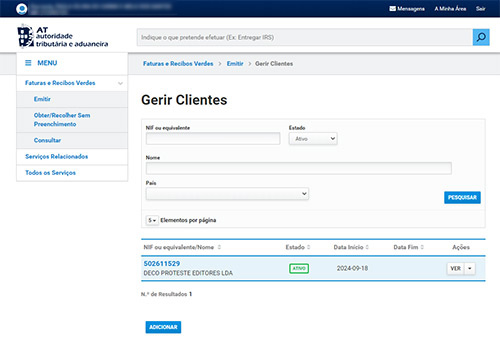
Na página Emitir, clique em Clientes. Já na página Gerir Clientes, pressione o botão Adicionar, ao fundo do ecrã.
Preencha os dados do seu cliente no separador Dados de Cliente, à esquerda. Caso o cliente tenha uma morada adicional na qual tenha de fazer entregas (por exemplo, um armazém), preencha também o separador Morada de Entrega, à direita.
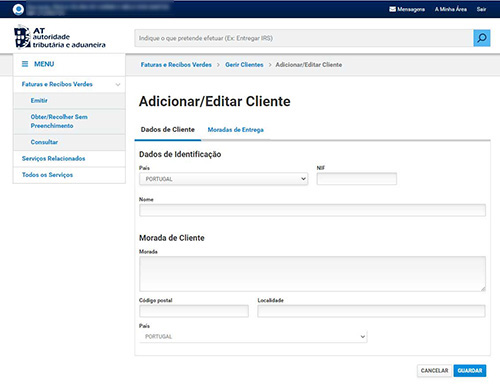
Quando os dados estiverem devidamente preenchidos, clique em Guardar, na base do ecrã. Regressará à página Gerir Clientes, na qual encontra uma listagem dos clientes para os quais já criou uma ficha.
A partir dessa lista pode consultar as fichas de clientes, clicando em Ver na linha correspondente. Pode também editá-las, caso tenha de alterar algum dado, ou desativá-las. Para tal, clique no botão com a seta a apontar para baixo ao lado do botão Ver.
Caso desative um cliente, o Estado passa a “Inativo” e deixará de aparecer na lista de clientes disponível para a emissão de documentos. Esta operação é irreversível. Se quiser voltar a ter uma ficha para o cliente que desativou, terá de criar uma nova. Poderá consultar a lista de clientes inativos selecionando essa opção no campo Estado e pressionando o botão Pesquisar.
Na app ATGo, após selecionar Clientes na secção Fatura-Recibo, pressione Adicionar e preencha os dados solicitados. Também pode consultar os clientes ativos e inativos selecionando o respetivo filtro de pesquisa.
Como criar fichas de produto ou serviço?
Na página Emitir, clique em Produtos, Serviços ou Outros. De seguida, na página Gerir Produtos, Serviços ou Outros pressione o botão Adicionar, na base do parte inferior esquerda do ecrã.
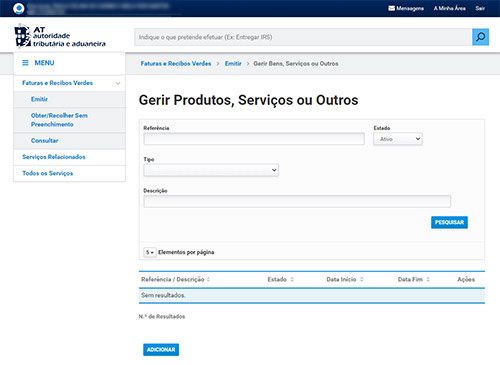
Terá de preencher alguns campos.
- Tipo: selecione entre Produto, Serviço, Outros, Impostos Especiais ou Impostos, Taxas e Encargos Parafiscais.
- Tipo Ref.: caso tenha um código EAN (o código de 13 dígitos do código de barras), selecione esta opção; se não tiver, escolha Outro.
- Referência: insira um texto que lhe sirva de referência para o item. Por exemplo, se está a criar a ficha de um serviço de revisão de texto para uma empresa específica, pode escrever Revisão Empresa X.
- Descrição: é o campo no qual deve descrever o item.
- Atividade: selecione a atividade no âmbito da qual o item será usualmente faturado. Por exemplo, tratando-se de um serviço jornalístico, deverá ter disponível a atividade "Jornalistas e repórteres" e selecioná-la.
- Unidade: pode selecionar entre diferentes unidades de medida e tem ainda a opção N/A – Não Aplicável, caso nenhuma das apresentadas se aplique ao caso (serviços, por exemplo).
- Preço Unitário s/ IVA: insira o preço do item sem IVA.
- Taxa de Desconto Comercial: nos casos em que tenha sido negociado.
- Valor a descontar: indique o montante em euros.
- Taxa de IVA: selecione, entre as opções indicadas, a correspondente à sua situação.
- Motivo de isenção: preencha apenas se não estiver obrigado à cobrança de IVA na faturação do item.
- Verbas de Imposto do Selo: caso o item esteja sujeito a Imposto do Selo, selecione o tipo entre as opções apresentadas.
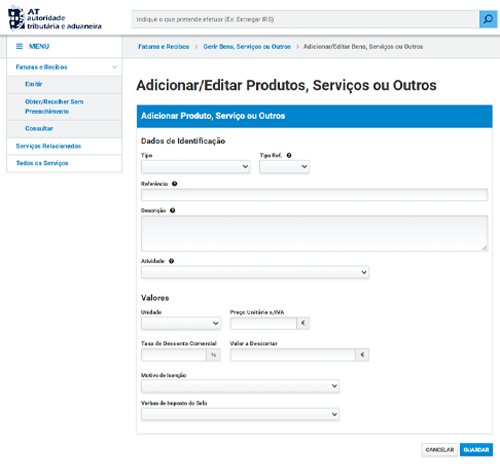
Finalmente, pressione o botão Guardar, no canto inferior direito do ecrã. Tal como nos clientes, poderá gerir a sua lista de itens, editando ou desativando.
Na app ATGo, após selecionar Produtos na secção Fatura-Recibo, pressione Adicionar e preencha os dados solicitados.
Como emitir recibos verdes em 5 passos
Se criou fichas com os dados que utiliza mais frequentemente, a emissão dos documentos de faturação torna-se mais rápida, pois pode automatizar o preenchimento de alguns campos. De qualquer forma, é possível preencher manualmente todas as áreas.
A sequência dos campos varia ligeiramente entre o Portal das Finanças e a app ATGo. Siga os passos correspondentes à plataforma que utiliza.
1. Como escolher entre fatura, recibo e fatura-recibo?
A escolha do documento depende do momento da operação e do pagamento:
- fatura – documenta a operação quando o pagamento ainda não foi recebido;
- recibo – é emitido quando recebe o pagamento de uma fatura anteriormente emitida;
- fatura-recibo – reúne a fatura e o recibo num único documento, quando a operação e o pagamento coincidem.
Na página inicial (Emitir), selecione Fatura ou Fatura-Recibo. Indique a Data da transação e o Tipo.
Ao fazer a seleção, surge o formulário para a emissão do documento, já com os seus dados pessoais. Caso tenha mais do que uma atividade aberta, selecione a correspondente em Atividade exercida.

Na app ATGo, pressione Emitir na barra superior e selecione o tipo de documento. O formulário desenvolve-se em seis ecrãs. No primeiro, tem de indicar a data da prestação do serviço e a atividade exercida. Pressione Seguinte.
2. Como identificar o cliente?
Na área Adquirente, tem de indicar o cliente, através do respetivo número de identificação fiscal (NIF). Se já criou uma ficha para esse cliente, pressione o botão Procurar e selecione o mesmo na lista de clientes já existentes. Caso contrário, se necessário (esta informação é opcional), tem de preencher os campos da Morada de Cliente e da Morada de Entrega.
Seguidamente, indique o Motivo de Emissão do documento.

Na app ATGo pode preencher os dados manualmente ou selecionar um cliente guardado no catálogo através do ícone junto ao campo NIF. Selecione o cliente a partir da lista, pressione Aplicar e, depois, Seguinte. Surge o terceiro ecrã, no qual deve indicar o motivo da emissão do documento. Deverá igualmente indicar o motivo de isenção do IVA, se aplicável e a taxa de desconto financeiro (por exemplo, 10% de desconto se o cliente pagar a pronto). Pressione Seguinte.
3. Como discriminar produtos ou serviços?
Na área Produtos, Serviços ou Outros, clique em Adicionar. Surge uma nova janela.
Se já tiver criado fichas de produtos e serviços, pressione o botão Procurar e selecione o que lhe interessa. Não o tendo feito, deverá preencher todos os campos indicados. Em qualquer caso, terá de indicar o desconto comercial, se aplicável, e a taxa de IVA (se houver lugar a isenção, indique o motivo). Finalmente, pressione o botão Guardar.
Na App ATGo, a identificação dos produtos e serviços é feita no quarto ecrã. Selecione o item que lhe interessa da lista e pressione o botão Aplicar. Se não existir o item que procura, pressione o botão Criar e insira os dados do mesmo. Terá de confirmar que pretende adicionar o item ao seu catálogo. Pressione Seguinte.
4. Como preencher o campo de IRS e retenção na fonte?
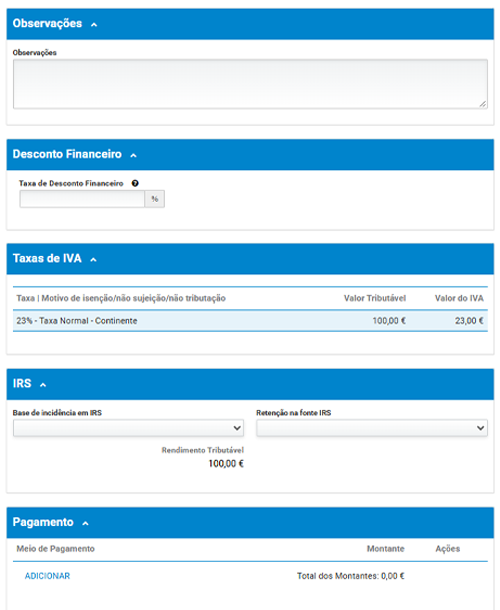
No caso dos serviços que possam estar sujeitos a retenção na fonte, indique a Base de incidência em IRS na área IRS. Ao lado, caso não esteja isento, indique a taxa de retenção na fonte.
Antes disso, pode inserir informação adicional no campo Observações e/ou definir um desconto financeiro (por exemplo, 10% de desconto se o cliente pagar a pronto).
Mais abaixo, em Pagamento, pode indicar, caso necessário, o meio de pagamento da transação. Clique em Adicionar, após o que surge uma nova janela. Selecione o meio de pagamento que irá ser utilizado e o montante. Pressione o botão Guardar.
Na app ATGo deve confirmar o valor de IVA, conforme o que foi definido anteriormente, e selecionar a base de incidência de IRS e a respetiva taxa de retenção na fonte. Confirme os valores, descontos e contribuições envolvidos na transação. É ainda possível indicar o meio de pagamento que irá ser utilizado, mas, tal como no portal, é uma funcionalidade opcional. Pressione Seguinte.
5. Como confirmar e emitir o recibo verde?
Quando tiver preenchido todos os campos, pressione o botão Emitir no canto superior direito do ecrã. Surge uma nova janela, com um resumo do documento a emitir, que deve confirmar. Se todos os dados estiverem corretos, pressione o botão Emitir.
O documento, com o respetivo número atribuído, é exibido no ecrã. Caso necessite de o imprimir (em papel ou para guardar como PDF), pressione o botão Imprimir, localizado no canto superior direito do ecrã. Nesse local dispõe de mais duas opções: Anular e Emitir Novo. A segunda permite-lhe utilizar os mesmos dados para emitir um novo documento, tendo, no entanto, a possibilidade de alterar qualquer uma das informações já preenchidas.
Na app ATGo, aproveite o último ecrã para confirmar os dados do documento. Se precisar de corrigir alguma informação, pressione Anterior, para voltar ao ecrã anterior (ou anteriores) e fazer as alterações necessárias. Caso esteja tudo certo, pressione Emitir.
No ecrã seguinte, pode obter o comprovativo do documento pressionando Comprovativo. Também pode utilizar esse documento como um template para próximos que tenha de emitir, caso se trate de uma transação recorrente, pressionando Guardar como template.
Pressionando Agendar, é ainda possível agendar a emissão do mesmo documento:
- numa determinada data escolhida por si;
- com um determinado número de repetições (diário, semanal ou mensal);
- até uma determinada data de fim ou após um número definido de ocorrências.
Questões frequentes
Esclareça algumas das dúvidas mais comuns sobre como emitir recibos verdes.
Posso emitir vários itens no mesmo recibo verde?
Sim. Ao emitir o recibo verde, pode incluir vários produtos, serviços ou outros itens, inclusive com taxas de IVA diferentes.
O que acontece se desativar um cliente?
Caso desative um cliente, o estado passa a “Inativo” e deixará de aparecer na lista de clientes disponível para a emissão de documentos. Esta operação é irreversível. Se quiser voltar a ter uma ficha para o cliente que desativou, terá de criar uma nova. Poderá consultar a lista de clientes inativos selecionando essa opção no campo Estado e pressionando o botão Pesquisar.
Posso guardar um recibo verde como modelo para futuras emissões?
Sim. No Portal das Finanças, pode emitir um recibo a partir de outro. Para tal, clique em Consultar no menu Faturas e Recibos. No botão com a seta para baixo ao lado direito do botão Ver, selecione Emitir novo. Após indicar a data, pode emitir tal como está ou fazer qualquer alteração necessária. Na app ATGo, pode emitir recibos verdes a partir dos Templates que tenha criado.
|
O conteúdo deste artigo pode ser reproduzido para fins não-comerciais com o consentimento expresso da DECO PROteste, com indicação da fonte e ligação para esta página. Ver Termos e Condições. |
