

WhatsApp prepara-se para validar controlo parental para menores de 13 anos

Novos contactos, quem se junta e é eliminado de grupos de conversa, atualizações de conta e controlo de mensagens temporárias são avisos que os responsáveis parentais poderão vir a ter na conta de WhatsApp dos filhos. Saiba o que muda e o que fazer.
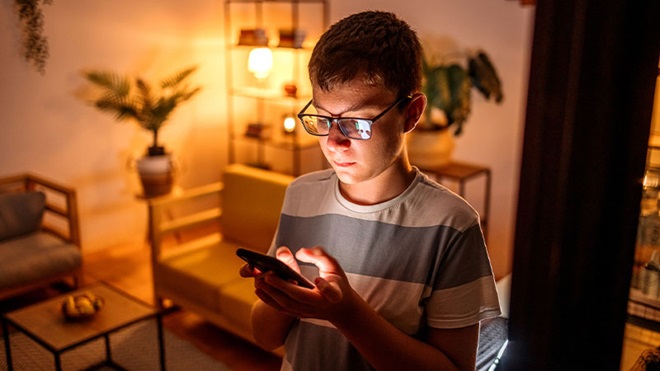
Está em processo de lançamento, durante os próximos meses, o novo controlo parental da Meta para o WhatsApp. O objetivo é limitar a utilização desta aplicação para crianças com menos de 13 anos. Para ser possível ativar este controlo, é necessário ter a última versão da aplicação. Posteriormente, poderá definir o nível de controlo. Contudo, por muito acesso que se tenha à conta da criança, não será possível ler mensagens ou ouvir chamadas. A Meta indica que nem a própria aplicação o faz, devido à encriptação ponto a ponto. Como tal, uma conta supervisionadora também não será capaz de o fazer.
O que podem os pais fazer?
Quando o controlo parental do WhatsApp para menores de 13 anos estiver em funcionamento, os pais poderão:
- ver e receber notificações sobre a atividade da criança a seu cargo, na sua própria conta. Depois das contas configuradas, basta abrir o WhatsApp, aceder a Definições > Controlos parentais e selecionar a conta do menor para visualizar a atividade. Caso prefira ver no telemóvel do seu filho/a, abra a app nesse dispositivo e aceda a Definições > Controlos parentais e insira o PIN de responsável parental;
- receber e dar prioridade a notificações. O responsável parental poderá escolher que notificações referentes à atividade da criança irá receber. De notar que os avisos críticos estarão sempre ativos.
O que são os avisos críticos?
O responsável sabe se a criança envia uma mensagem a um novo contacto e se um novo contacto tentar comunicar com a criança. Essa conversa fica na lista de pedidos e tem de ser confirmada pelo responsável parental. Ou seja, estas ações criam automaticamente alertas na conta do responsável parental. O mesmo acontece se um contacto for bloqueado ou denunciado. Estes avisos estarão sempre ativos.
Que intervenção têm os pais em conversas, mensagens e contactos?
Se a conta da criança receber um pedido de mensagem de alguém que não faz parte dos contactos, o responsável terá de entrar na pasta de Pedidos para aprovar ou recusar essa conversa. O mesmo se passa quando uma conversa ou contacto é eliminado.
E quando uma conversa de grupo é criada?
Quando uma conversa de grupo é criada, os pais ou os responsáveis terão de rever e aceitar com o seu PIN, no dispositivo da criança, a entrada nesse grupo. Quando alguém se junta ou sai da conversa, recebem a notificação dessa ação.
Pode rever-se o pedido?
Sim. Aceda à pasta de Pedidos, abrindo a app a partir do telemóvel da criança. Em Definições > Controlos parentais, insira o seu PIN e toque na pasta de pedidos. Toque na conversa que pretende rever e terá a opção de aprovar ou recusar as conversas, mensagens e contactos. O mesmo se aplica às conversas de grupo: toque no convite para o grupo ou comunidade respetiva que pretender rever.
E quanto às mensagens temporárias e atualizações de conta?
Os pais podem também receber notificações sobre mensagens temporárias, que podem estar ativas numa conversa de grupo. Estas mensagens são apagadas ao fim de algum tempo – 24 horas, 7 dias ou 90 dias –, consoante a configuração feita. Do mesmo modo, podem receber notificações sobre as atualizações de conta, ou seja, quando o nome ou a imagem de perfil da criança são alterados.
Como se ativam ou desativam as notificações?
Para ativar ou desativar estas notificações, os responsáveis parentais terão de abrir o WhatsApp e aceder a Definições > Controlos parentais, selecionar a conta da criança e tocar em mais Opções > Gerir Notificações e escolher as que quer ativar ou desativar.
Os pais podem controlar e alterar as definições de privacidade da conta dos filhos?
Sim. Regra geral, as definições existem por predefinição. Pode escolher-se as informações que terceiros veem, quem poderá adicionar esse contacto a grupos e se a criança pode criar grupos por si, entre outros. Para alterar estas definições, deve aceder ao WhatsApp do menor de 13 anos e:
- ir a Definições > Privacidade e inserir o PIN do responsável parental;
- tocar na definição de privacidade que pretende alterar e indicar se é para Todos (todos os utilizadores no WhatsApp);
- selecionar Contactos da conta gerida (todos os utilizadores guardados no WhatsApp da criança);
- selecionar Contactos da conta gerida, (todos os utilizadores guardados, com exceção daqueles que optar por excluir);
- selecionar Contactos selecionados da conta gerida (só os utilizadores guardados que selecionar) ou Ninguém (para nenhum utilizador do WhatsApp).
5 passos para se ligar ao WhatsApp dos filhos
Novos utilizadores
- Descarregar o Whatsapp e seguir os passos de instalação.
- Tocar em Mais Opções e selecionar Criar uma conta gerida por responsável parental.
- Registar e verificar o número de telemóvel da criança.
- Inserir a data de aniversário e confirmar a idade. Ao inserir uma idade inferior a 13 anos, o WhatsApp automaticamente solicitará a criação de uma conta de controlo parental.
- Tocar em Continuar, para associar a conta do responsável.
Utilizadores já existentes
Visto que o controlo parental é um processo já iniciado, mas que ainda levará algum tempo a ficar finalizado, pode ser que a conta do seu filho/a ainda não tenha sido alvo desta atualização. Caso contrário, a conta estará bloqueada.
- Verifique se está a utilizar a última versão do software em ambos os telemóveis.
- Na aplicação da criança, aceda a Definições e, ao lado do nome do utilizador, aparecerá um QR code. O responsável parental deve executar a mesma tarefa com o seu telemóvel, mas em vez de selecionar O meu código, quando clica no QR Code, clica em Ler Código e aponta a câmara desse dispositivo ao da criança.
- Clique em Continuar, verifique se é adulto e crie um PIN de responsável parental de seis dígitos. Decore ou aponte este PIN, visto que será necessário para aceder e realizar alterações às definições da privacidade da criança. Não deve partilhar com a criança, senão esta será capaz de alterar as definições também.
- Confirme o PIN e clique em Seguinte.
- Clique em Concluído e finalize a configuração no dispositivo da criança, inserindo PIN que criou e clicando em continuar.
|
O conteúdo deste artigo pode ser reproduzido para fins não-comerciais com o consentimento expresso da DECO PROteste, com indicação da fonte e ligação para esta página. Ver Termos e Condições. |
